Caracteres especiais são símbolos que estão além das letras e números convencionais do teclado. Eles incluem acentos, sinais matemáticos, setas, ícones, moedas e emoticons que ampliam as possibilidades de escrita digital.
Presentes em sistemas de codificação como ASCII e Unicode, esses caracteres servem para expressar emoções, formatar textos, escrever em outros idiomas e inserir símbolos técnicos em documentos.
Enquanto o padrão ASCII original contempla 128 símbolos, o Unicode reúne mais de 65 mil caracteres de diferentes alfabetos e linguagens, usados globalmente.
Ou seja, se você já se perguntou como digitar o símbolo de grau (°), o travessão (—) ou o “ñ” do espanhol, a resposta está nesses sistemas e nos atalhos que o Windows disponibiliza.
Esses caracteres são parte da estrutura universal da comunicação digital
A seguir, veja como usar os principais métodos para digitar caracteres especiais no Windows e acesse tabelas completas com códigos Alt, emojis e símbolos de moedas.
Os caracteres especiais mais usados no dia a dia
Alguns símbolos são muito recorrentes em textos, perfis de redes sociais e documentos.
Com os códigos Alt, é possível inseri-los rapidamente sem depender de cópia e colagem.
Basta manter a tecla Alt pressionada e digitar o número correspondente no teclado numérico (ou usar as teclas de função em notebooks).
| Símbolo | Código Alt | Nome ou uso comum |
|---|---|---|
| ™ | Alt + 0153 | Símbolo de marca registrada |
| ® | Alt + 0174 | Sinal de registro |
| © | Alt + 0169 | Símbolo de direito autoral |
| ° | Alt + 0176 | Grau (temperatura, ângulo) |
| € | Alt + 0128 | Euro |
| £ | Alt + 0163 | Libra esterlina |
| ¥ | Alt + 0165 | Iene |
| ¢ | Alt + 0162 | Centavo |
| § | Alt + 0167 | Parágrafo |
| ¶ | Alt + 0182 | Sinal de parágrafo invertido |
| – | Alt + 0150 | Meia-risca (en dash – usado entre intervalos e datas) |
| — | Alt + 0151 | Travessão (usado em diálogos e explicações) |
| • | Alt + 7 | Ponto médio ou marcador |
| ♥ | Alt + 3 | Coração |
| ♪ | Alt + 13 | Nota musical |
| Ω | Alt + 234 | Letra grega ômega (ou símbolo de Ohm) |
| √ | Alt + 251 | Raiz quadrada |
| ∞ | Alt + 236 | Infinito |
Esses são os símbolos mais buscados por quem trabalha com documentos, planilhas, design e redes sociais.
Saber digitá-los rapidamente ajuda a economizar tempo e padronizar comunicações profissionais.
Como digitar caracteres especiais no Windows
Existem três métodos principais para inserir caracteres especiais no Windows: atalhos Alt, Mapa de Caracteres e Teclado Virtual.
1. Usando os códigos Alt
O método mais rápido envolve pressionar Alt e digitar um número no teclado numérico.
- Em desktops, é só ativar o Num Lock e usar o teclado numérico à direita.
- Em notebooks, use a combinação Fn + F2 (ou equivalente) para ativar o Num Lock e, em seguida, utilize as letras U, I, O, J, K, L, M como substitutos dos números.
A técnica funciona em qualquer editor de texto, campo de busca ou navegador.

2. Acessando o Mapa de Caracteres
O Mapa de Caracteres é uma ferramenta nativa do Windows que exibe todos os símbolos disponíveis em uma fonte específica.
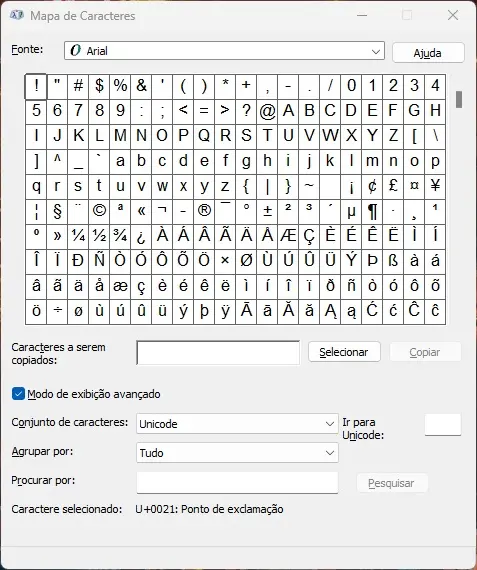
Para abrir:
- Digite “Mapa de Caracteres” na barra de pesquisa do Windows e abra o aplicativo.
- Escolha a fonte desejada (como Arial ou Times New Roman).
- Clique no símbolo, selecione “Selecionar” → “Copiar” e cole onde quiser.
A opção é útil para quem busca caracteres raros, letras gregas ou setas.
3. Usando o teclado virtual e emojis
Versões recentes do Windows (10 e 11) incluem teclado virtual com suporte a emojis e símbolos gráficos.
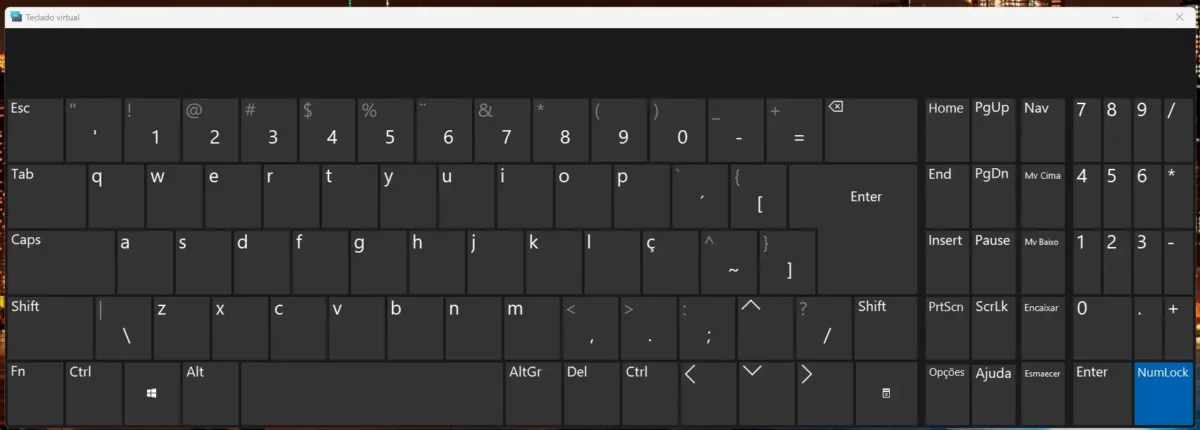
- Para ativá-lo, clique com o botão direito na barra de tarefas e marque “Mostrar teclado virtual”.
- Para emojis, use o atalho Tecla Windows + ponto (.).
Assim, você pode inserir emoticons, bandeiras e símbolos de pontuação decorativa diretamente em mensagens ou posts nas redes sociais.
Símbolos matemáticos e monetários
Os símbolos matemáticos e de moeda são amplamente usados em documentos financeiros e técnicos. Confira os principais códigos:
| Símbolo | Nome | Código Alt |
|---|---|---|
| ± | Mais ou menos | Alt + 241 |
| ≥ | Maior ou igual | Alt + 242 |
| ≤ | Menor ou igual | Alt + 243 |
| ∞ | Infinito | Alt + 236 |
| √ | Raiz quadrada | Alt + 251 |
| Ω | Ômega / Ohm | Alt + 234 |
| ÷ | Divisão | Alt + 0247 |
| × | Multiplicação | Alt + 0215 |
| ¤ | Símbolo monetário genérico | Alt + 0164 |
| µ | Micro | Alt + 230 |
Tais caracteres são úteis em planilhas, relatórios de engenharia e fórmulas científicas, além de servirem para representar unidades e grandezas com precisão.
Caracteres especiais com letras e idiomas
Quem escreve em espanhol, francês, alemão ou português europeu pode precisar de letras acentuadas ou símbolos específicos.
Veja alguns exemplos:
| Símbolo | Letra | Código Alt |
|---|---|---|
| ñ | Enhe (espanhol) | Alt + 164 |
| Ñ | Enhe maiúsculo | Alt + 165 |
| ç | Cedilha | Alt + 0231 |
| Ç | Cedilha maiúscula | Alt + 0199 |
| à | A com acento grave | Alt + 0224 |
| é | E com acento agudo | Alt + 0233 |
| ü | U com trema | Alt + 0252 |
| ß | Eszett (alemão) | Alt + 225 |
| ã | A com til | Alt + 0227 |
| õ | O com til | Alt + 0245 |
Os atalhos permitem escrever em diferentes idiomas sem precisar alterar o layout do teclado, ideal para tradutores, redatores e profissionais que lidam com textos multilíngues.
Emojis e artes em ASCII: símbolos para expressar criatividade
Além de letras, moedas e fórmulas, o teclado do Windows também permite inserir emojis e artes em ASCII, usados para expressar emoções, criar decorações em textos e até representar gráficos em ambientes de terminal ou chat.
Emojis pelo teclado virtual do Windows
O método mais prático para inserir emojis é usando o atalho Windows + ponto (.).
Esse comando abre o painel de emojis integrado ao sistema, que inclui rostos, bandeiras, símbolos e expressões populares.
Os emojis são exibidos em categorias e podem ser inseridos em qualquer campo de texto, seja no Word, em redes sociais ou até em chats corporativos.
O mesmo painel também reúne símbolos técnicos, ícones de setas e elementos geométricos.
Exemplo: 😃 😍 🤔 🎮 🚀 💻 🔥 🎶 🐱👓
O teclado de emojis integrado ao Windows facilita a comunicação e torna as mensagens mais visuais, sem depender de aplicativos externos
Artes e símbolos ASCII
Antes dos emojis gráficos, as expressões visuais eram criadas com caracteres ASCII, usados em fóruns, perfis antigos e ambientes de programação.
Essas artes em texto continuam populares em comunidades de tecnologia e jogos por seu estilo retrô e pela compatibilidade universal.
| Código Alt | Símbolo | Descrição |
|---|---|---|
| Alt + 1 | ☺ | Rosto sorridente |
| Alt + 2 | ☻ | Rosto preenchido |
| Alt + 3 | ♥ | Coração |
| Alt + 4 | ♦ | Losango |
| Alt + 5 | ♣ | Naipe de paus |
| Alt + 6 | ♠ | Naipe de espadas |
| Alt + 7 | • | Ponto médio |
| Alt + 16 | ► | Setinha para a direita |
| Alt + 17 | ◄ | Setinha para a esquerda |
| Alt + 30 | ▲ | Triângulo para cima |
| Alt + 31 | ▼ | Triângulo para baixo |
Esses caracteres podem ser combinados para formar arte em texto — uma prática comum em jogos de console e comunidades online.
Exemplo de arte simples:
(づ。◕‿‿◕。)づ
╔══╗♫
║██║
║██║ ♫ Música e alegria!
╚══╝
Tais desenhos são conhecidos como ASCII art e continuam sendo uma forma criativa de personalizar mensagens, perfis e até assinaturas digitais.
Aplicações práticas e por que vale aprender
Saber digitar caracteres especiais é uma habilidade de produtividade digital. Eles agilizam a criação de documentos, melhoram a formatação de textos e ajudam a personalizar comunicações.
Em redes sociais, são usados para decorar bios e legendas com símbolos criativos (♥, ☺, ♪). No ambiente corporativo, são essenciais para formular relatórios técnicos com unidades matemáticas ou notas de rodapé.
E na segurança digital, muitos sistemas exigem que senhas incluam ao menos um caractere especial, como @, # ou *.
A familiaridade com códigos Alt e o mapa de caracteres transforma o uso do teclado em algo mais expressivo e eficiente
Domine os atalhos e digite com mais liberdade
Dominar o uso de caracteres especiais é entender como o teclado pode ir muito além do básico. Do simples símbolo de marca registrada até letras gregas e fórmulas matemáticas, tudo pode ser acessado com alguns cliques ou combinações.
Seja para aumentar a produtividade, personalizar textos ou expressar ideias com mais precisão, conhecer esses atalhos transforma sua rotina digital e coloca você um passo à frente em qualquer tarefa que envolva digitação.
Leia também:
- Os melhores VPN gratuitos em 2025
- O que é TPM (Trusted Plataform Module) e como ele funciona no Windows?
- Guia de Placas de Vídeo 2025 – segundo semestre

Qual o melhor CPU de 2025?
Guia de Processadores 2025 – Segundo Semestre